什么是计算机语言设置及其在Windows 10系统中的调整方法
什么是计算机语言设置?
计算机语言设置,通常指的是操作系统的语言偏好设置,它决定了用户界面的显示语言、日期时间格式、数字和货币符号、键盘布局以及区域特定的排序规则等。这项设置旨在让计算机能够适应不同国家和地区的用户使用习惯,提供更加本地化的体验。它不仅影响系统自身的菜单、对话框和帮助文件,也会对许多应用程序的默认语言行为产生影响。
在Windows 10上更改系统语言偏好设置的步骤
如果您需要在Windows 10计算机上更改系统的显示语言或区域格式,请按照以下步骤操作:
注意: 更改显示语言可能需要从Microsoft Store下载相应的语言包,部分版本(如家庭中文版)可能不支持添加新的显示语言。
1. 打开设置菜单:
点击屏幕左下角的“开始”按钮,然后选择齿轮状的“设置”图标,或直接使用快捷键 Win + I。
2. 进入“时间和语言”设置:
在打开的“Windows 设置”窗口中,点击“时间和语言”选项。
3. 选择“语言”选项卡:
在左侧菜单中选择“语言”。
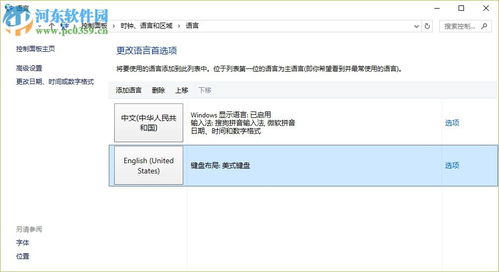
4. 添加首选语言:
在“首选语言”区域下方,点击“添加语言”按钮。
在弹出的列表中,浏览或搜索您想要添加的语言(例如“英语(美国)”或“日语”),选中后点击“下一步”。
在下一个界面,您可以选择安装该语言包的功能(推荐勾选“设置为我的显示语言”),然后点击“安装”。系统将开始下载并安装语言包。
5. 设置显示语言:
语言包安装完成后,该语言会出现在首选语言列表中。将其向上拖动至列表顶部,或点击它然后选择“上移”,以确保其成为第一选项。
点击该语言,选择“选项”,您可以进一步下载手写、语音等附加功能。
关键步骤:确保在语言条目下,将“Windows显示语言”设置为刚添加的语言。
6. 注销并重新登录:
更改显示语言后,系统会提示您注销当前账户。请保存好所有工作,然后注销并重新登录,更改才会完全生效。
7. 调整区域格式(可选):
如果您只想更改日期、时间、数字的显示格式,而不改变界面语言,可以在“时间和语言”设置中选择左侧的“区域”。
在“国家或地区”下拉菜单中选择您所在的区域。
下方的“区域格式”可以单独设置,例如您可以使用中文界面,但日期格式采用“英语(美国)”的样式。
8. 更改键盘或输入法(可选):
在“语言”页面,点击已添加的语言下的“选项”,可以添加或删除该语言对应的键盘布局和输入法。
通过以上步骤,您就可以成功更改Windows 10系统的语言环境和区域偏好。这能让您的计算机操作体验更符合您的个人习惯或所在地的文化规范。
如若转载,请注明出处:http://www.szboyahulian.com/product/75.html
更新时间:2026-10-15 17:34:48